




Постоянные уведомления о нехватке места на iPhone могут значительно усложнить использование устройства. Раздел “Другое” в настройках хранилища часто занимает необоснованно много пространства. Если вас беспокоит нехватка памяти на айфоне, представленные ниже методы позволяют освободить значительный объем за короткое время без потери важных данных.
Как очистить память на айфоне: очистка скрытого раздела «Другое» и возврат памяти
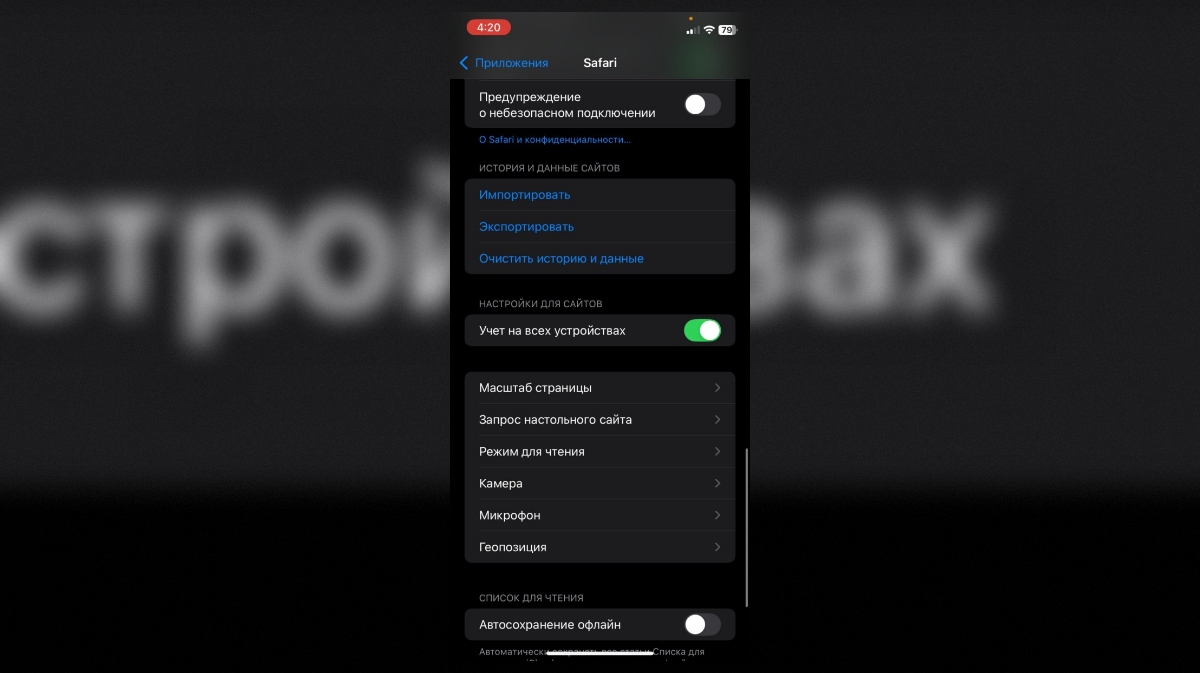
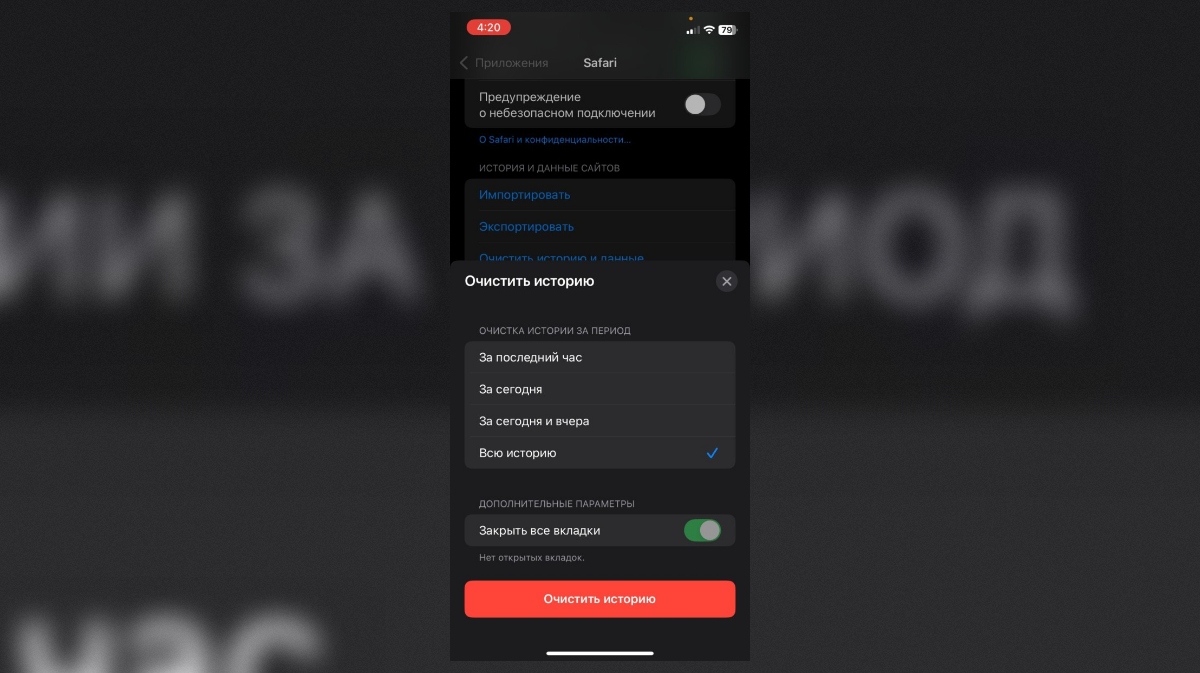
Данный раздел системы часто содержит временные файлы, кэш браузера и тяжелые вложения из сообщений.
- Очистка данных Safari: для удаления накопленного кэша веб-страниц необходимо перейти в Настройки → Safari → “Очистить историю и данные сайтов“;
- Управление вложениями в “Сообщениях”: большие медиафайлы (видео, GIF) автоматически сохраняются и занимают место. Для их просмотра и удаления используется путь: Настройки → Основные → Хранилище iPhone → Сообщения → раздел “Большие вложения“;
- Сброс временного кэша: простая полная перезагрузка устройства (через меню выключения) часто помогает системе очистить временные файлы.
Сгрузка неиспользуемых приложений с сохранением данных
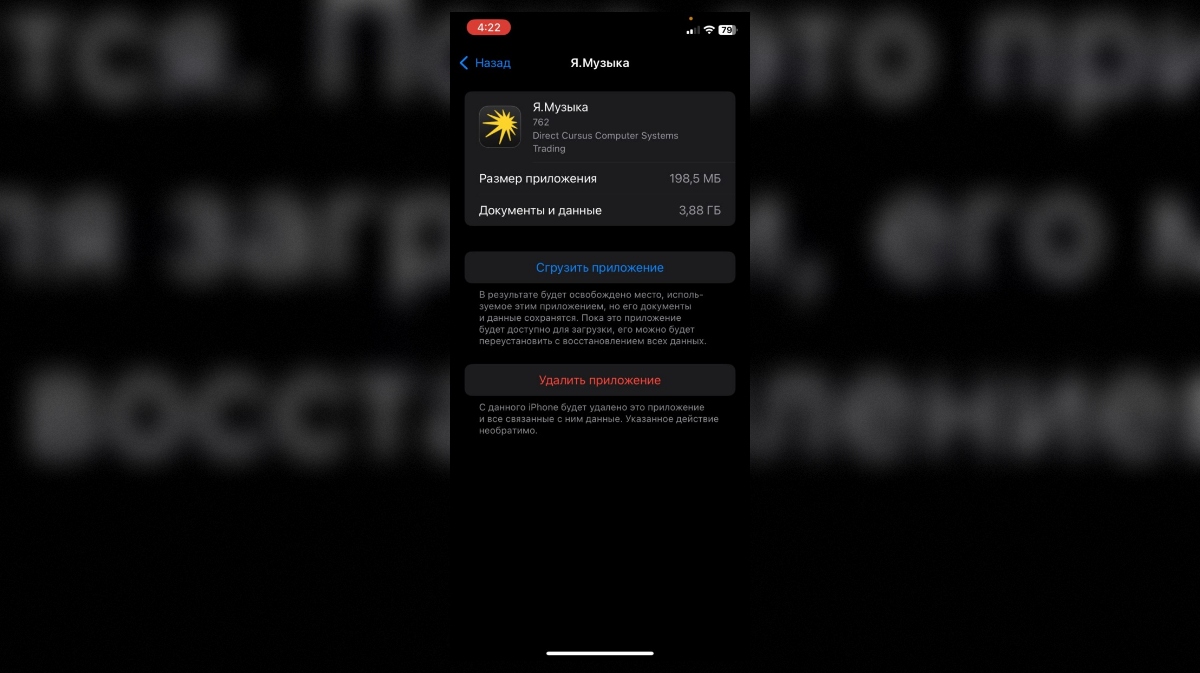
Функция “Сгрузить приложение” позволяет удалить программу, оставив ее документы и данные в памяти. При повторной установке состояние приложения восстанавливается.
- Процесс сгрузки: для этого требуется открыть Настройки → Основные → Хранилище iPhone, найти в списке приложение, которое давно не используется, и выбрать для него опцию “Сгрузить приложение“. Данный метод эффективен для освобождения места, занимаемого тяжелыми играми или специализированным софтом.
Активация оптимизации хранения фотографий через iCloud
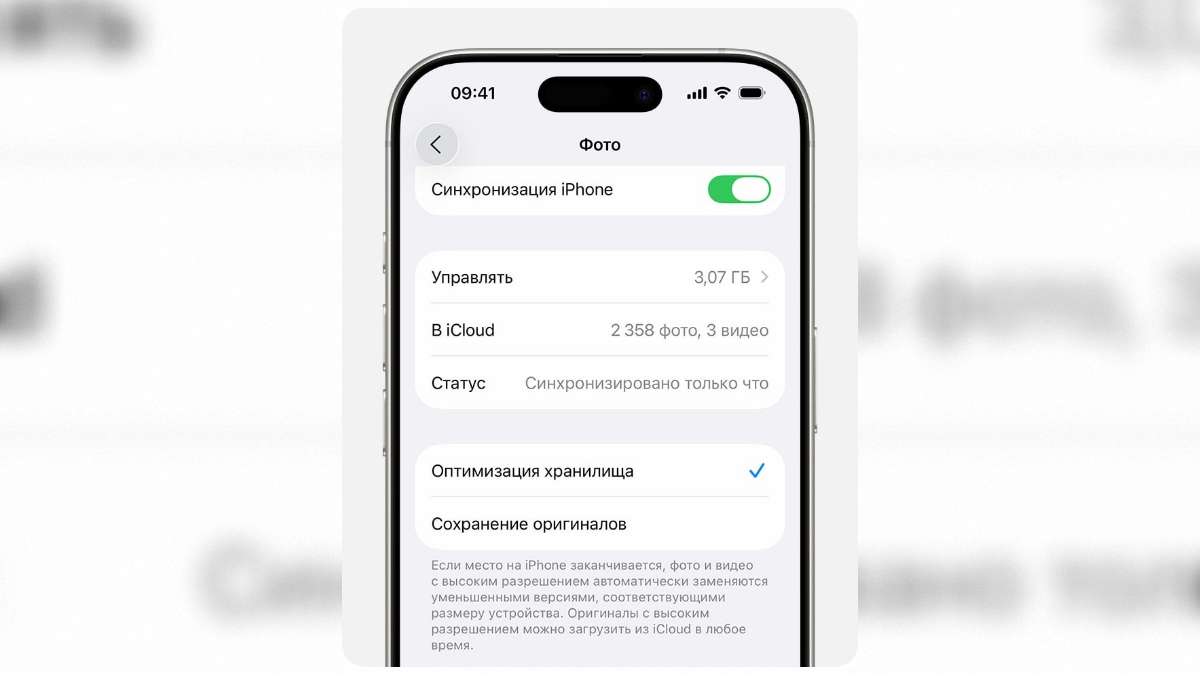
Фотобиблиотека обычно является главным потребителем памяти. Оптимизация хранения позволяет радикально решить эту проблему.
- Настройка функции: требуется активировать сервис в меню Настройки → [имя профиля] → iCloud → Фото, включив переключатели “Фото iCloud” и “Оптимизация хранения iPhone“;
- Результат работы: после активации полноразмерные оригиналы фотографий и видео сохраняются исключительно в облаке iCloud. На устройстве остаются их сжатые, оптимизированные копии для быстрого просмотра. Оригиналы загружаются по запросу, это наиболее результативный способ высвобождения гигабайтов памяти.
Корректная очистка кэша в приложениях
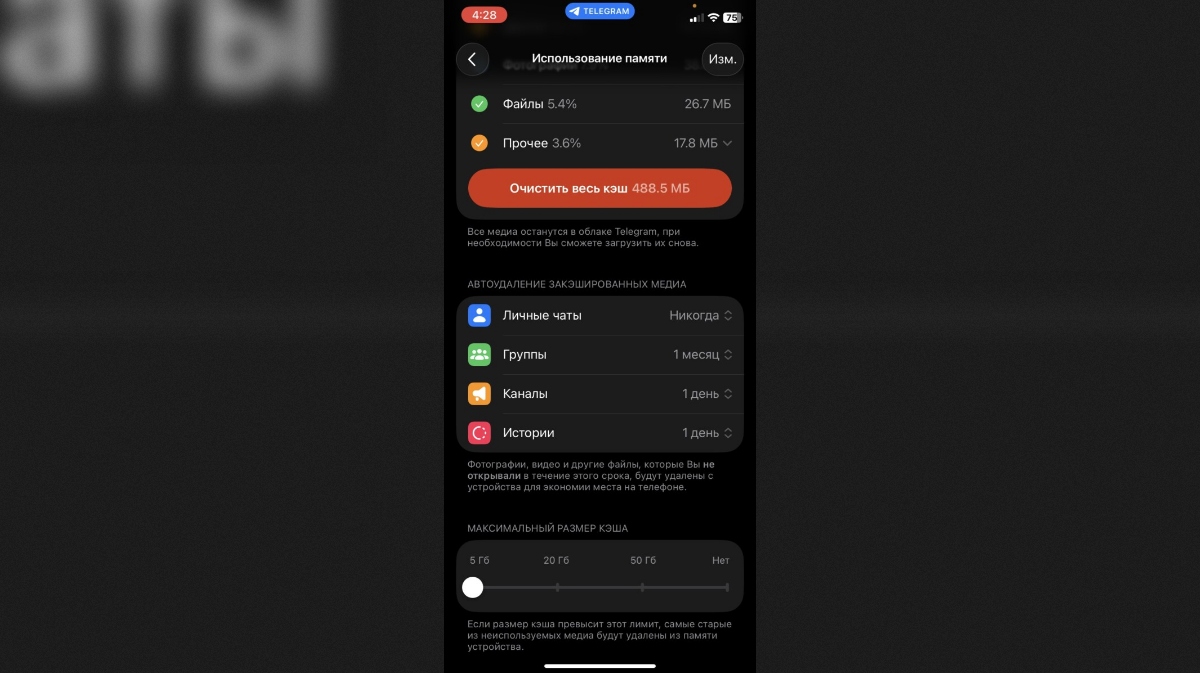
Кэшированные данные в социальных сетях, мессенджерах и стриминговых сервисах могут накапливаться годами.
- Способ 1 (внутри приложения): рекомендуется проверить настройки конкретного приложения на наличие встроенного раздела для очистки кэша или данных (например, “Память”, “Хранилище”);
- Способ 2 (переустановка): если встроенная опция отсутствует, эффективным методом является полное удаление приложения с последующей его повторной установкой из App Store. Важно помнить, что для восстановления доступа потребуется повторный вход в учетную запись. Данное действие полностью удаляет весь накопленный кэш программы.
Объединение дубликатов фотографий
Начиная с iOS 16, в системе присутствует встроенный инструмент для поиска и объединения повторяющихся снимков.
- Использование инструмента: в приложении “Фото” необходимо перейти во вкладку “Альбомы”, прокрутить список до категории “Утилиты” и выбрать пункт “Дубликаты”;
- Процесс объединения: система отобразит все найденные идентичные и похожие фотографии и видео. Для каждой пары следует нажать кнопку “Объединить”. В результате сохраняется файл наивысшего качества со всей сопутствующей информацией (метаданные, правки, принадлежность к альбомам), а дубликат удаляется.
Заключение
Регулярное применение указанных методов является лучшим ответом на вопрос, как освободить память на айфоне. Начало очистки с активации “Оптимизации хранения iPhone” для фотографий дает наиболее быстрый и значимый результат по высвобождению пространства.
❓ Часто задаваемые вопросы | FAQ
Читать по теме


