




В конце июня 2025 года российские зрители Twitch столкнулись с тем, что максимальное качество стрима можно выставить не выше 720p. Региональное ограничение было внедрено самой платформой, но при этом коснулось не всех каналов. Как вернуть прежнее разрешение всего за несколько простых действий — в нашем материале.
🤔Почему Twitch ограничил качество стримов
Впервые с массовыми ограничениями на качество трансляций Twitch в России столкнулись в ночь на 26 июня 2025 года. Платформа прибегает к этому не в первый раз — ранее похожая ситуация произошла в Южной Корее. Зимой 2024 года пользователи так же не могли выставить разрешение выше 720p, а 27 февраля компания вовсе ушла из страны, отрезав прямой доступ к сайту с южнокорейских IP.
На фоне прошлого опыта, российские зрители и стримеры забеспокоились, что ситуация с Южной Кореей повторится. Однако глава Twitch Дэн Клэнси поспешил заверить, что причины для снижения качества совершенно иные, и компания не рассматривает полный уход с российского рынка:
Это вовсе не первый шаг к сворачиванию поддержки России. У нас нет абсолютно никаких планов уходить с российского рынка. Мы намерены продолжать работу в России. Это совершенно иная ситуация, чем та, что была с Южной Кореей. Мы не рассматриваем уход и даже не думаем о нём
Дэн Клэнси
Решение ввести ограничение на качество стримов объяснили вопросами экономии. На данный момент компании дорого обходится обслуживание российского рынка. Сам Клэнси выразил уверенность, что при первой же возможности компания пересмотрит политику и вернёт российским пользователям прежнее качество.
🎞️Как вернуть 1080p и получить доступ к 1440p на Twitch
Ограничения на качество для россиян совпало с массовым распространением стандарта трансляций на Twitch в 1440p. Заранее узнать, используют ли стримеры новый кодек можно по названию — к примеру, Recrent ставит тег [1440p], а Bratishkinoff посвятил отдельные стримы тестированию настроек OBS, чтобы обеспечить российским зрителям разрешение в FullHD. Приведённые ниже методы не только возвращают возможность просмотра в 1080p, но и позволяют опробовать новый стандарт.
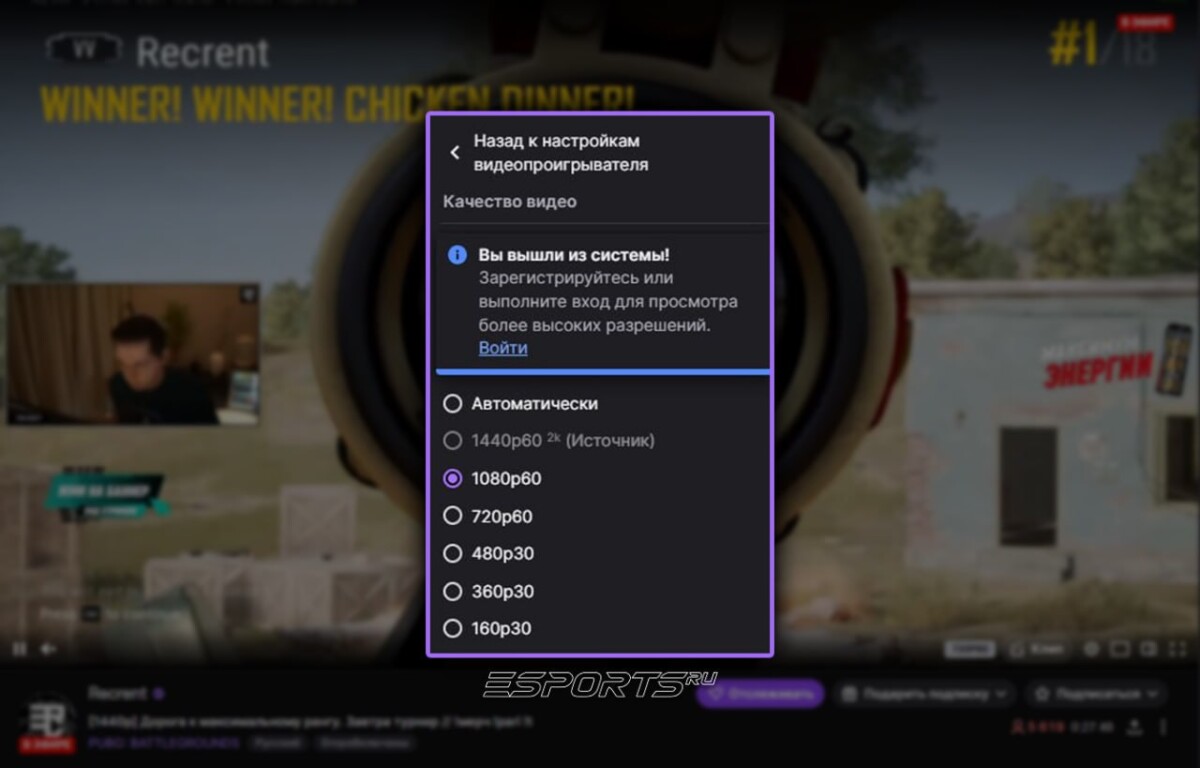
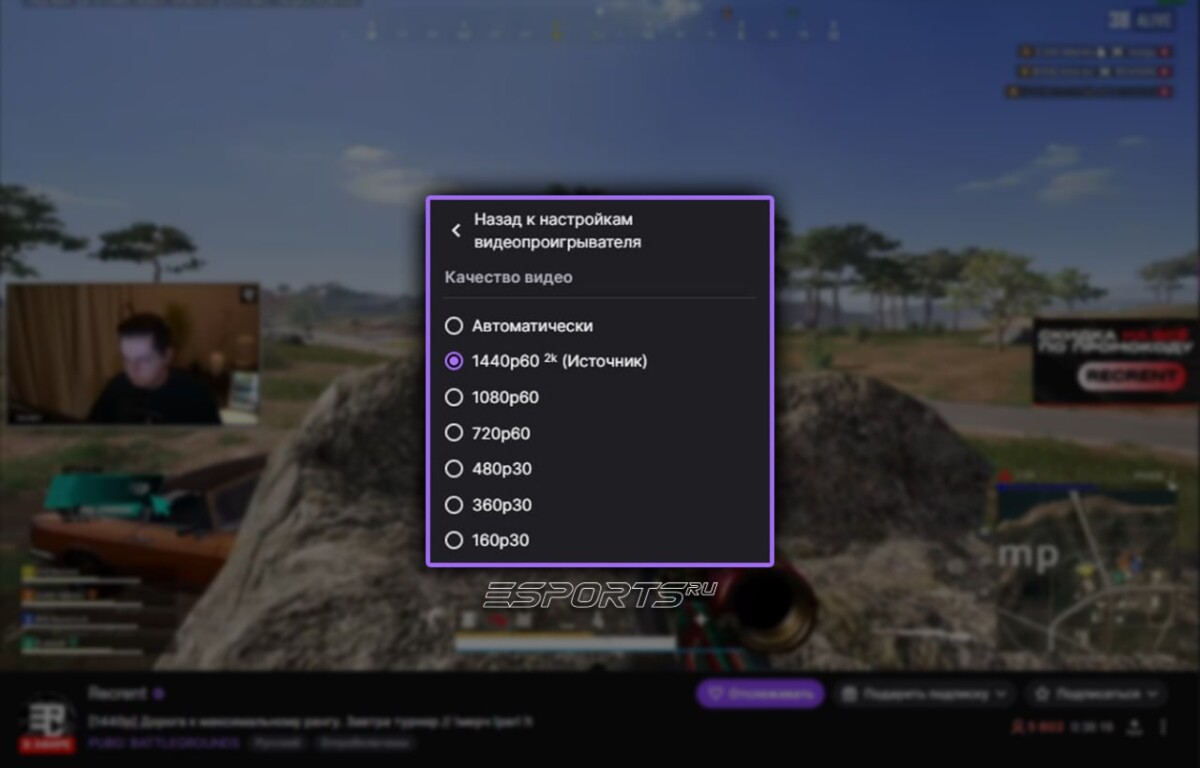
Есть несколько способов вернуть высокое качество трансляций:
1️⃣Войдите в аккаунт Twitch;
- Некоторым пользователям всё ещё удаётся включить 1080p без установки сторонних программ или плагинов — но при условии, что они вошли в аккаунт. Если вы уже авторизированы в системе, а качество недоступно, попробуйте выйти из аккаунта, а затем зайти снова;
- На данный момент неизвестно, что именно отличает такие аккаунты от других российских пользователей — по одной из версий, дело в первичной регистрации на территории другой страны.
2️⃣Установите расширение для браузера TTV LOL PRO;
- Для Google Chrome (и браузеров на основе Chromium);
- Для Firefox.
❕Обратите внимание — расширение позволяет снова получить доступ к качеству 1080p и выше, но может потребовать настройки. Также возвращает показ рекламы в ограниченном количестве.
3️⃣Установить расширение для браузера “Твич 1080 от STREAM KEY“;
- Для Google Chrome (и браузеров на основе Chromium);
- Для Firefox — находится в разработке;
- Также доступен исходный код расширения для Chromium — для тех, кто предпочитает понимать, что устанавливает.
❕Этот вариант не требует дополнительной настройки и не принуждает к просмотру рекламы.
⚙️Способы дополнительной настройки и установки плагинов для Twitch
Как настроить TTV LOL PRO, если доступ к качеству не появился сразу:
- Подключите расширение;
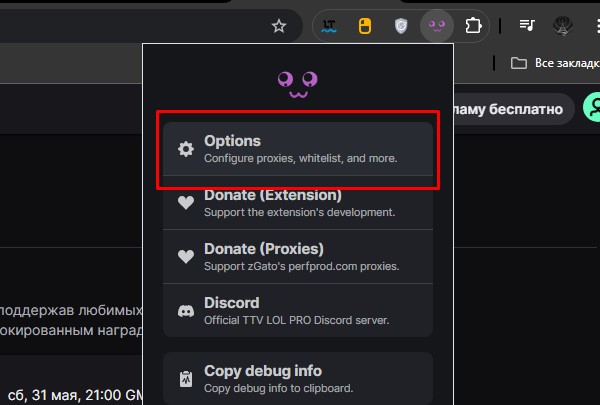
- Нажмите на появившийся сверху значок расширения и нажмите на Options;
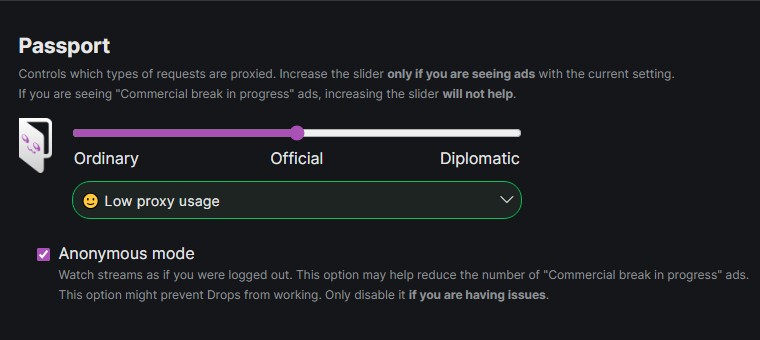
- В первом разделе Passport передвиньте ползунок на Official или Diplomatic;
- Сначала рекомендуется попробовать опцию Official, так как она меньше повлияет на скорость соединения. Переключиться на Diplomatic следует в том случае, если во время трансляций стала часто появляться реклама. Обратите внимание, что менять опции следует после рекламного ролика, иначе придётся перезагрузить страницу.
Как установить “Твич 1080 от STREAM KEY” в режиме разработчика:
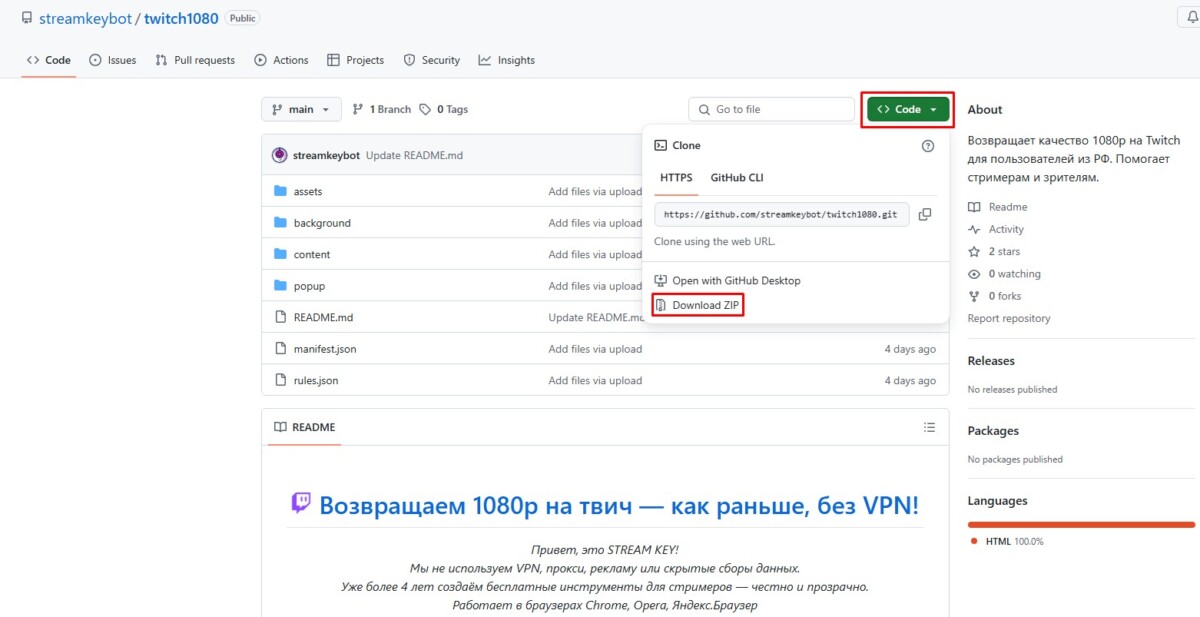
- На странице GitHub в правом верхнем углу нажмите на зелёную кнопку Code и в выпадающем списке выберите Download ZIP;
- Распакуйте архив в удобное место;
- Откройте Google Chrome и введите в адресную строку chrome://extensions/;
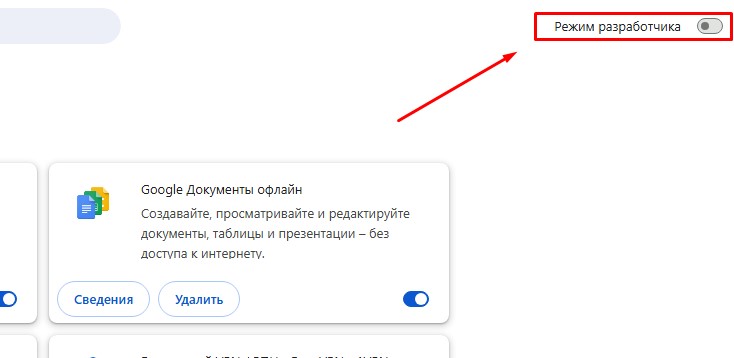
- В верхней правой части странице включите режим разработчика;
- Нажмите “Загрузить распакованное расширение” и выберите папку, в которую был распакован архив.
❓Часто задаваемые вопросы (FAQ)
Ограничение Twitch не привязывает российских пользователей к просмотру стримов в 720p. Вместо этого, для россиян блокируют высшее из доступных на трансляции качеств. К примеру, если стример транслирует в 2К (1440p), то в России его всё ещё можно будет смотреть в 1080p.
- TTV LOL PRO работает через смену IP пользователя, используя бесплатные Proxy, по этой причине расширение может перестать работать на некоторое время или показывать рекламу.
- Твич 1080 от STREAM KEY определяет стримера, на чью трансляцию вы зашли, и добавляет прямую ссылку на поток в высоком качестве в меню выбора. Трансляция идёт напрямую, без смены IP и без рекламы.
На данный момент со стороны Twitch ещё не было прецедента прямой лжи о планах на уход из какой-либо страны. Тем не менее, риск всегда сохраняется.
Прежде всего узнайте, есть ли альтернативные площадки, которыми пользуется стример. К примеру, VK Play или YouTube. Кроме того, на самом Twitch стримы можно смотреть в “записи” через вкладку “Видеоматериалы” — зачастую, трансляция подгружается туда в “прямом эфире” с двухминутной задержкой. Однако этот метод лишит доступа к чату.
Читать по теме


